
AIは「読める会話」をすべて材料にする
社内チャットにAIを連携させると、AIは連携したアカウントが読める範囲の会話を材料にします。人事の相談や役員だけの会話まで読める設定のまま「最近のやり取りを要約して」と頼むと、閲覧権限のない社員の目に内容が触れるおそれがあります。AIが悪いのではなく、最初の権限の渡し方の問題です。
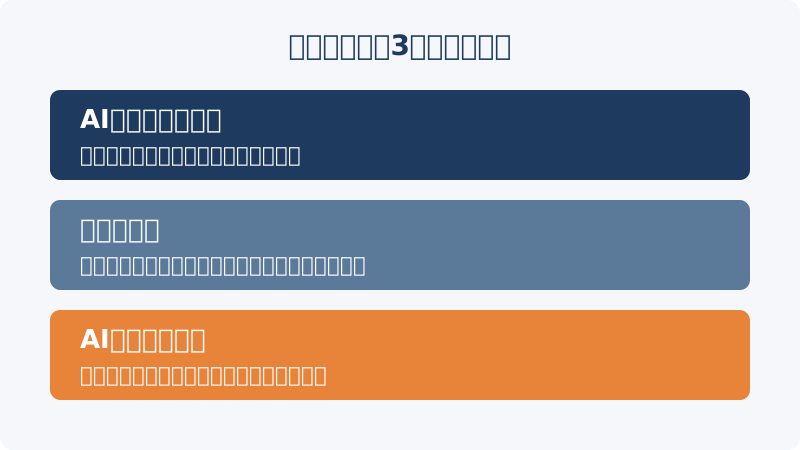
線引きは3段階で考える
- 読ませてよい: 全体連絡、マニュアル、よくある質問
- 部署内だけ: 売上の数字、シフト調整、仕入れ先とのやり取り
- 見せない: 人事・給与、個人情報を含む相談、経営判断の下書き
たとえば道の駅や観光施設では、繁忙期のシフト調整チャンネルに、スタッフの体調や家庭の都合が書き込まれていることが珍しくありません。チャンネル全体を読ませて「来週の人員表を作って」と頼むと、その事情が回答に混ざる可能性があります。
現場で起きがちなのは「管理者アカウントで連携」
導入を試す担当者は、手元の管理者アカウントで連携しがちです。管理者は全会話が見えるため、AIにも全部見えます。試験のつもりの設定がそのまま本番になるのが、いちばん多い落とし穴だと感じます。
対策は、AI専用のアカウントを作り、読ませたいチャンネルにだけ招待することです。招待した分しか見えないので、範囲が目で確認でき、追加や削除も簡単です。
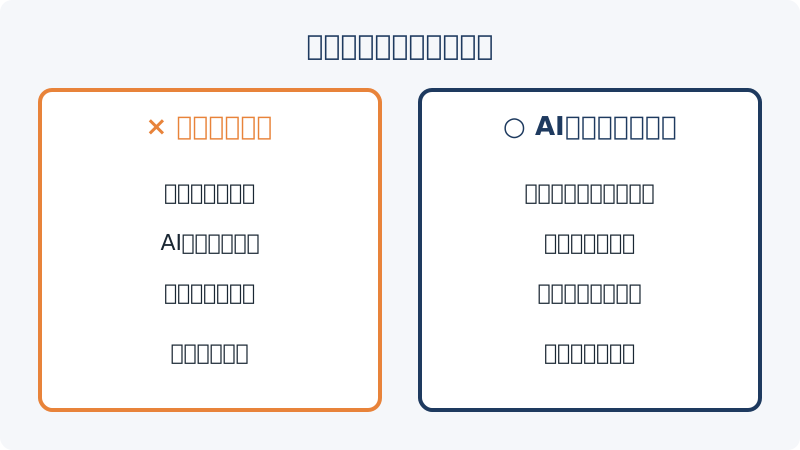
設定したあとに確かめる2つのこと
1つ目は、試しの質問です。「見せない」に分けたチャンネルにしか書かれていない話題を、あえてAIに聞いてみます。答えが返ってこなければ、線引きは効いています。答えが返ってきたら、どこかで招待が残っているので、招待先の一覧を見直します。
2つ目は、新しいチャンネルができたときの扱いです。繁忙期の臨時チャンネルなどは、作った人がそのままAI専用アカウントを招待してしまうことがあります。「AIの招待は管理担当者だけが行う」と一行決めておき、月に一度、招待先の一覧を見直すと安心です。
明日やれる一歩
チャンネルの一覧を書き出し、「読ませてよい」「部署内だけ」「見せない」の3つに仕分けてください。30分ほどでできます。そのうえでAI専用アカウントは「読ませてよい」チャンネルだけに招待します。小さく始めて、範囲を少しずつ広げていけば、AIは安心して使える相棒になります。